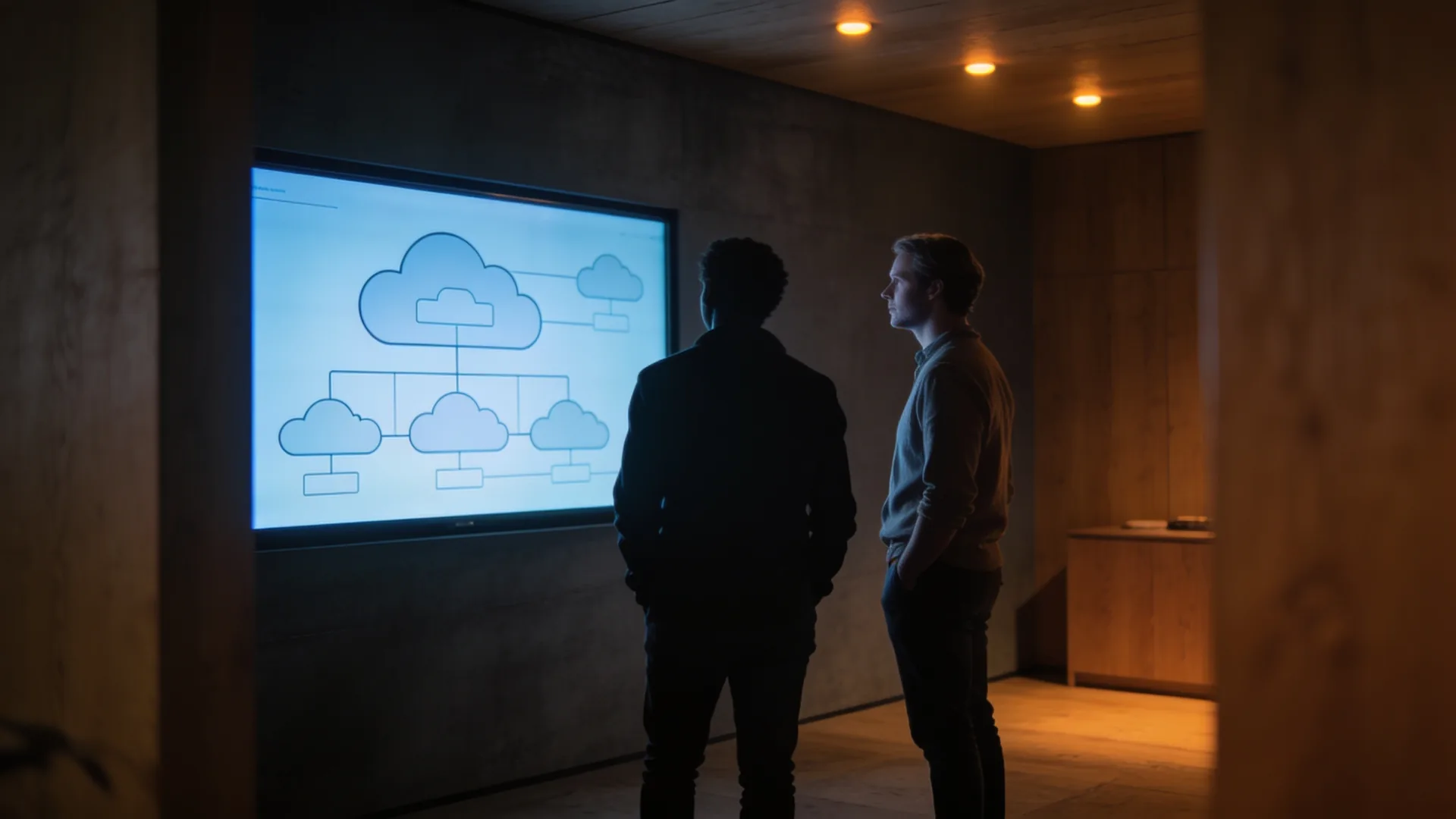
Desktop as a Service: kiedy wirtualne stanowisko ma sens, a kiedy lepszy jest dobry laptop
Desktop as a Service umieszcza stanowisko z Windowsem w centrum danych i pokazuje jego ekran na dowolnym urządzeniu. Kilka problemów rozwiązuje bardzo dobrze, a kilka nowych tworzy. Pytanie nie brzmi więc, czy to nowoczesne, tylko dla których osób w Twojej organizacji coś rozwiązuje.
Desktop as a Service to pulpit z Windowsem działający w centrum danych, który bierzesz w abonamencie. Urządzenie na biurku pokazuje tylko obraz.
Dobrze pasuje do pracowników tymczasowych, osób z zewnątrz, własnych urządzeń i aplikacji, które muszą działać blisko swoich danych. Komuś, kto korzysta tylko z Microsoft 365 i przeglądarki, zwykle prościej jest dać dobrze zarządzany laptop.
Przetestuj to z małą grupą z różnych funkcji, z ich prawdziwymi drukarkami, słuchawkami i aplikacjami, zanim podejmiesz decyzję dla całej organizacji.
Czym jest Desktop as a Service, a czym nie
W Desktop as a Service, w skrócie DaaS, pulpit użytkownika z Windowsem działa na serwerze w centrum danych dostawcy chmury. Użytkownik loguje się z laptopa, thin clienta, Maka albo tabletu i widzi swój pulpit, swoje programy i swoje pliki. Obliczenia, przechowywanie i aktualizacje odbywają się w centrum danych; urządzenie wysyła naciśnięcia klawiszy i ruchy myszy, a w zamian dostaje obraz.
Różnica względem wirtualnego stanowiska na własnych serwerach (VDI) polega na tym, kto zarządza warstwą spodnią. W VDI serwery, pamięć masowa i oprogramowanie do wirtualizacji stoją u Ciebie albo w wynajętej szafie i zarządzasz nimi sam lub zlecasz to komuś. W DaaS tę część przejmuje dostawca i płacisz za użytkownika albo za wykorzystaną moc.
Dwa nieporozumienia, które od razu wyjaśniamy. DaaS bywa też skrótem od Device as a Service: laptop w abonamencie, łącznie z wymianą. To inny temat; chodzi o urządzenie, a nie o miejsce, gdzie działa pulpit. I DaaS to nie SaaS: w SaaS używasz jednej aplikacji w przeglądarce, w DaaS dostajesz pełne środowisko Windows, w którym działają też starsze programy.
Kiedy wirtualne stanowisko ma sens
Desktop as a Service jest najlepszy tam, gdzie problemem jest urządzenie lub miejsce użytkownika, a nie sam pulpit.
- Pracownicy tymczasowi i praca sezonowa. Pulpit jest gotowy w minuty, a po odejściu znika w minuty, bez laptopa, który trzeba odebrać i wyczyścić.
- Osoby z zewnątrz i własne urządzenia. Zewnętrzny wykonawca lub dostawca pracuje na własnym laptopie, ale dane firmy zostają w centrum danych i nie trafiają na to urządzenie.
- Aplikacje, które muszą działać blisko swoich danych. Program, który rozmawia z bazą danych przez sieć, zwalnia przy domowym łączu. Jeśli pulpit działa obok tej bazy w tym samym centrum danych, podróżuje tylko obraz.
- Jeden program na Windowsa na Maku. Program księgowy lub branżowy, który działa tylko pod Windowsem, jest osiągalny przez wirtualny pulpit, bez konieczności zmiany urządzenia.
- Przejęcia i tymczasowa współpraca. Nowi koledzy pracują w Twoim środowisku od pierwszego dnia, podczas gdy ich własne urządzenia są jeszcze wymieniane.
Wspólne dla tych przypadków jest to, że chodzi o wyraźną grupę, a nie o wszystkich. Od tego zaczyna się też prawie każde dobre wdrożenie DaaS.
Kiedy lepszy jest dobry laptop
Jeśli pracownik pracuje głównie w Microsoft 365, Teams i kilku aplikacjach webowych, wirtualny pulpit dodaje warstwę, której nie potrzebuje. Te aplikacje i tak działają w chmurze; dobrze zarządzany laptop z odpowiednim zabezpieczeniem osiąga to samo przy mniejszej liczbie ruchomych części. Jak wygląda ogólnie takie rozważenie własnych serwerów i chmury, opisujemy na stronie o chmurze dla firm.
- Dużo rozmów i wideokonferencji. Dźwięk i obraz przez wirtualny pulpit wymagają optymalizacji po stronie urządzenia, inaczej obraz się zacina. To możliwe, ale to praca i musi się zgadzać na każdym urządzeniu.
- Grafika i ciężkie obliczenia. Programy do rysowania, wideo i duże modele wymagają maszyny wirtualnej z kartą graficzną, a to zupełnie inna kategoria niż biurowy pulpit.
- Słabe lub zmienne połączenia. Bez połączenia nie ma pulpitu. Kto pracuje w pociągu, na budowie albo u klientów bez dobrej sieci, więcej zyska na laptopie, który działa offline.
- Serwery, które zostają w biurze. Jeśli serwer aplikacji stoi w Twojej serwerowni, a wirtualny pulpit w regionie chmury, droga między nimi staje się nowym wąskim gardłem.
Osobisty czy współdzielony i jaka platforma
Pierwszy wybór to nie marka, tylko forma. Pulpit osobisty należy do jednego użytkownika i istnieje między sesjami: jego ustawienia i zainstalowane programy zostają. Pulpit współdzielony działa dla wielu użytkowników naraz na tej samej maszynie wirtualnej, a profil użytkownika jest pobierany przy logowaniu. Współdzielony wykorzystuje moc wydajniej, osobisty jest prostszy dla osób, które dużo instalują same.
Potem platforma. Windows 365 od Microsoftu dostarcza osobisty komputer w chmurze dla każdego użytkownika ze stałą licencją miesięczną. Azure Virtual Desktop działa w Twojej własnej subskrypcji Azure, obsługuje pulpity współdzielone i rozlicza się według wykorzystanej mocy. Są też między innymi Citrix DaaS i Amazon WorkSpaces. Różnice dotyczą tego, kto zarządza maszynami wirtualnymi, jak elastyczna jest moc i jakie licencje już masz.
Przy każdej platformie pytaj, w jakim regionie leżą pulpity i profile. Dla danych osobowych na gruncie RODO chcesz móc to wskazać, a w niektórych branżach jest to wymóg w przetargu lub umowie.
Co wyznacza cenę wirtualnego stanowiska
Porównanie za użytkownika na miesiąc z laptopem niewiele mówi, bo oba rozwiązania nie zastępują tego samego. To, co wyznacza rachunek:
- Osobisty czy współdzielony. Pulpity współdzielone dzielą moc między więcej osób; osobiste czekają w gotowości dla jednego użytkownika.
- Jak długo pulpity są włączone. W modelu rozliczanym według wykorzystanej mocy ma znaczenie, czy maszyny są wyłączane poza godzinami pracy. Przy stałej licencji na użytkownika to nie gra roli.
- Licencje, które już masz. Dla Azure Virtual Desktop prawo do używania Windowsa jest zawarte w części subskrypcji Microsoft 365. Kto je już ma, liczy inaczej niż ten, kto musi dokupić.
- Przestrzeń dyskowa i profile. Profile, współdzielone dyski i kopie zapasowe też leżą w centrum danych i się liczą.
- Urządzenie nie znika. Nadal potrzebne jest urządzenie, z którego się logujesz, choć może być prostsze i służyć dłużej. To urządzenie nadal trzeba dostarczyć, zabezpieczyć i nim zarządzać.
- Zarządzanie obrazem. Ktoś utrzymuje sam pulpit: aktualizacje, aplikacje, profile. Ta praca się przesuwa, a nie znika.
Jak przetestować, zanim wybierzesz
Kilkutygodniowa próba z małą grupą powie więcej niż jakakolwiek tabela porównawcza. Dobierz tę grupę z różnych funkcji, nie tylko z działu IT, bo on pracuje inaczej niż reszta.
- Najpierw zrób listę aplikacji. Jakie programy, w jakich wersjach i czy są wspierane w środowisku wirtualnym lub współdzielonym? W razie wątpliwości zapytaj dostawcę oprogramowania.
- Weź ze sobą urządzenia peryferyjne. Drukarki etykiet, skanery, czytniki kart, słuchawki i klucze USB to miejsca, w których wirtualny pulpit potyka się najczęściej.
- Testuj z prawdziwych miejsc. Biuro, dom, oddział, hotel. Zmierz, jak to wygląda na najgorszym łączu, jakie ludzie naprawdę mają.
- Pytaj użytkowników, co się zacina, co tydzień, i zapisuj. Pulpit, który spóźnia się o pół sekundy, usłyszysz dopiero wtedy, gdy zapytasz.
- Ustal z góry, jak z tego wyjdziesz. Gdzie leżą profile i pliki i jak je odzyskasz, gdy zmienisz platformę.
Gdzie kończy się nasza praca
Co robimy. Pomagamy wybrać, która grupa potrzebuje wirtualnego stanowiska, konfigurujemy środowisko i nim zarządzamy: pulpitami, obrazem, profilami, zabezpieczeniami i urządzeniami, z których ludzie się logują. Prowadzimy próbę i uruchamiamy urządzenia peryferyjne.
Czego nie robimy. Sama platforma należy do dostawcy: centra danych, warstwa wirtualizacji i jej dostępność podlegają jego warunkom, a nie naszym. Nie przepisujemy aplikacji innych firm, a to, czy program jest wspierany w środowisku wirtualnym, określa dostawca oprogramowania. I nie udzielamy porad prawnych o miejscu przechowywania danych osobowych; pokazujemy, gdzie leżą, a ocena należy do Twojego prawnika od ochrony danych lub inspektora ochrony danych.
Pytania, które nam zadajecie
Pięć, które wracają najczęściej.
Czym jest Desktop as a Service?
Desktop as a Service, czyli DaaS, to pulpit z Windowsem działający w centrum danych dostawcy chmury, który bierzesz za użytkownika albo za wykorzystaną moc. Użytkownik loguje się z laptopa, thin clienta lub tabletu i widzi tam swój pulpit. Dostawca zarządza serwerami i wirtualizacją pod spodem.
Czym różni się DaaS od VDI?
W VDI wirtualne pulpity działają na serwerach, którymi sam zarządzasz lub zlecasz zarządzanie, w biurze albo w szafie. W DaaS dostawca chmury bierze na siebie serwery, pamięć masową i wirtualizację. Dla użytkownika pulpit może wyglądać tak samo; różnica leży w tym, kto utrzymuje warstwę spodnią.
Czy Windows 365 to to samo co Azure Virtual Desktop?
Nie. Windows 365 daje każdemu użytkownikowi własny komputer w chmurze ze stałą licencją miesięczną. Azure Virtual Desktop działa w Twojej subskrypcji Azure, obsługuje też pulpity współdzielone dla wielu użytkowników i rozlicza się według wykorzystanej mocy. Który pasuje, zależy od liczby użytkowników, ich godzin pracy i licencji, które już masz.
Czy przy Desktop as a Service nadal potrzebuję laptopa?
Tak, zawsze potrzebne jest urządzenie, z którego się logujesz. Może być prostsze, jak thin client albo starszy laptop, i nie musi przechowywać danych firmy. Nadal trzeba je jednak dostarczyć, aktualizować i zabezpieczyć.
Czy jesteście dostawcą platformy?
Nie. Platforma i centra danych należą do dostawcy, takiego jak Microsoft, i podlegają jego warunkom. My konfigurujemy wirtualne stanowisko i nim zarządzamy, łącznie z urządzeniami, z których ludzie się logują. To, czy aplikacja firmy trzeciej jest wspierana w środowisku wirtualnym, określa jej dostawca.
Czytaj dalej
Do czego wirtualne stanowisko się odnosi.
Którzy koledzy naprawdę potrzebują wirtualnego stanowiska?
Napisz, jakie aplikacje i jakie grupy masz na myśli. Powiemy, gdzie Desktop as a Service coś rozwiązuje, gdzie wystarczy zarządzany laptop i jak przetestować to z małą grupą.
Praktyczna wiedza o IT w Twojej skrzynce
Nowe poradniki o zarządzaniu, bezpieczeństwie i stanowiskach pracy, pisane przez ludzi, którzy wykonują tę pracę. Bez sprzedażowego gadania, a z subskrypcji zrezygnujesz jednym kliknięciem.