Kiosk mód táblagépen és PC-n: egy alkalmazás, nincs beállítás, nincs kiút
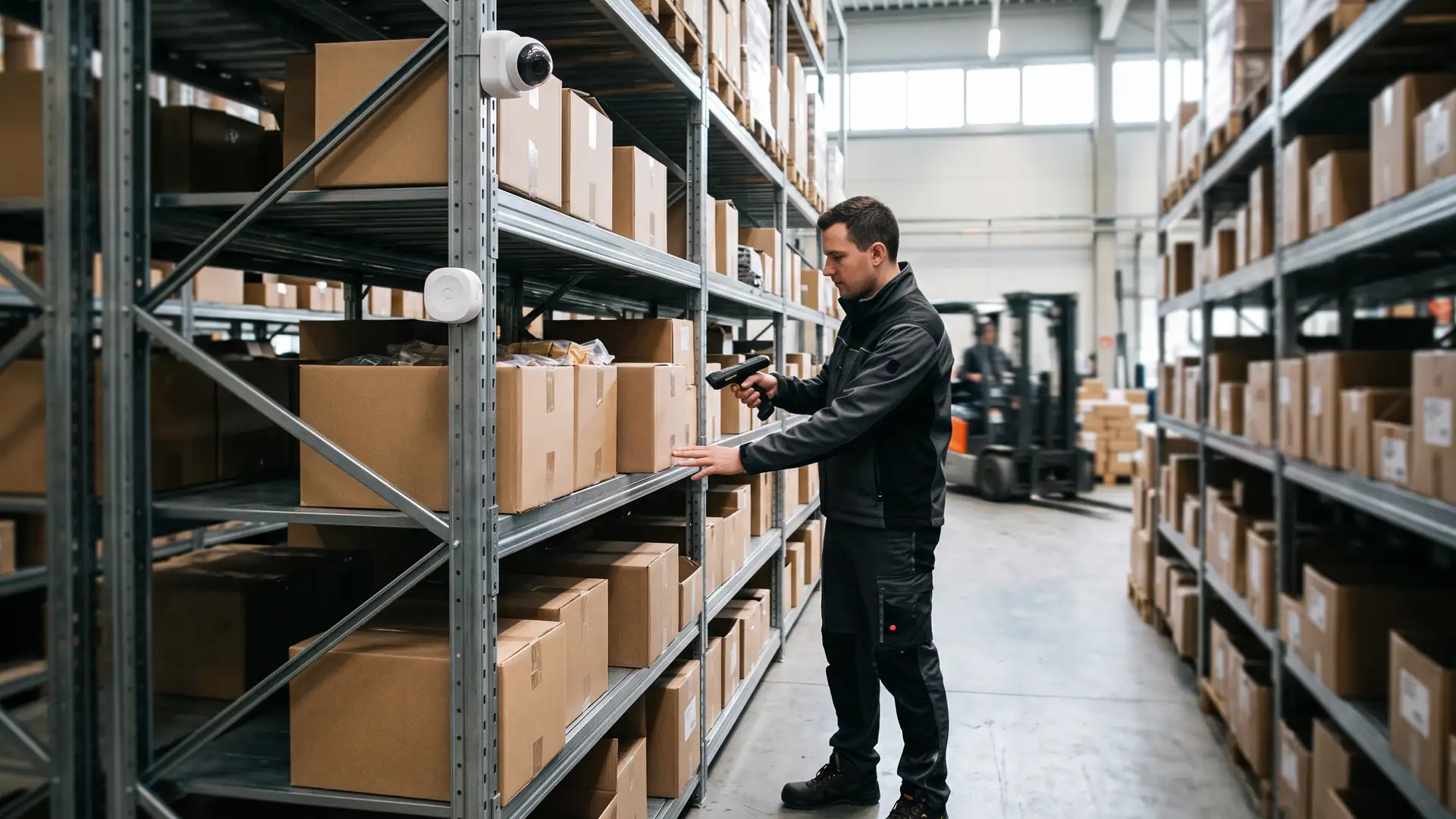
A recepciós táblagépnek, az önkiszolgáló terminálnak vagy a raktári szkennernek pontosan egy dolgot kell csinálnia. Ezt intézi a kiosk mód: az eszköz egy alkalmazásba vagy rögzített alkalmazáskészletbe indul, a rendszer többi része zárva. A beállítás a könnyű rész. A különbséget az jelenti, mi történik, ha az alkalmazás lefagy, ha frissítés jön, vagy ha valaki mégis ki akar lépni.
A kiosk mód egy alkalmazásra vagy kis alkalmazáskészletre rögzíti az eszközt. Windowson, Androidon és iPaden is működik, de jól csak eszközkezelésen keresztül, nem külön beállításként.
A kiosk mögötti fióknak nincs jogosultsága, postafiókja, és nincsenek rajta az előző felhasználó adatai. Amit egy látogató beír, eltűnik, mielőtt a következő jön.
Előre rendezzék, hogyan lép ki a rendszergazda, mikor frissül és indul újra az eszköz, és mi történik, ha az alkalmazás lefagy. A kioszkok a gyakorlatban ezeken vérzenek el.
Mi a kiosk mód: egy alkalmazás vagy néhány
A kiosk mód előre meghatározott feladatra rögzíti az eszközt. Két formája van:
- Egy alkalmazás. Az eszköz közvetlenül abba indul, és mást nem tud. Jó látogatónyilvántartáshoz a recepción, rendelőterminálhoz, információs kijelzőhöz vagy munkaidő-nyilvántartó terminálhoz.
- Több alkalmazás. Rögzített kezdőképernyő néhány alkalmazással, például szkennelő, nyomtató és egy belső oldalra mutató böngésző. Jó raktári szkennerhez vagy közös táblagéphez.
A döntő kérdés: ki használja? Az ismeretlenek (látogatók, vásárlók) által használt eszköz egy alkalmazásban legyen, a rendszerhez vezető út nélkül. A saját munkatársak által használt eszközön több alkalmazás lehet, de közös eszköz marad: nincs személyes levelezés, és nem maradnak rajta fájlok.
Rendes munkaállomást kiosk módba tenni azért, mert valaki „úgyis csak egy programot használ”, általában nem jó ötlet. A kiosk mód állandó felhasználó nélküli eszközökre való.
Kiosk mód platformonként: Windows, Android, iPad
Minden platformnak saját formája van, kézi és felügyelt változattal. Eszközflottához mindig a felügyeltet válasszák.
- Windows. A hozzárendelt hozzáférés (Assigned Access) egy fiókot egy alkalmazásra vagy korlátozott Start menüre rögzít. Intune-nal vagy más kezelőplatformmal kioszkprofilként terjeszthető. Ha az eszköznek csak egy weboldalt kell mutatnia, a Microsoft Edge kiosk módja a legkönnyebb megoldás, digitális táblákhoz és nyilvános böngészéshez külön változattal.
- Android. Az Android Enterprise-zal dedikált eszközként vehető nyilvántartásba, és egy alkalmazásra vagy néhány alkalmazást tartalmazó felügyelt kezdőképernyőre rögzíthető. A beállításokban lévő képernyőrögzítés is létezik, de abból bárki kilép néhány másodperc alatt.
- iPad. Az Irányított hozzáférés a kézi forma: egyszeri használatra jó, de eszközönként kell bekapcsolni, és kóddal lehet kilépni. Flottához az eszközkezelésen keresztüli egyalkalmazásos módot használják, ehhez az iPadnek felügyelt (supervised) eszközként kell nyilvántartásban lennie. Ezt vásárláskor kell rendezni, nem utólag.
Ez az utolsó a legtöbbet érő csapda: a nem a szervezet nyilvántartásán keresztül vett iPadeket előbb törölni és újra regisztrálni kell, mielőtt kioszkként kezelhetők. A regisztrációról az MDM mobileszköz-kezelés oldalon írunk.
A kiosk mögötti fiók
A kioszk egy fiók alatt fut, és ez a fiók határozza meg, mi romolhat el, ha a kiosk módon rés van.
- Nincs jogosultság. Helyi vagy külön kioszkfiók rendszergazdai jog, postafiók és fájlmegosztás nélkül. Soha nem egy olyan munkatárs fiókja, aki „csak gyorsan belép”.
- Automatikus bejelentkezés. A kioszk magától indul és lép be, hogy ne legyen cetlin jelszó a hátulján.
- A munkamenet ürítése. Amit egy látogató egy űrlapba vagy böngészőbe beír, tűnjön el, mielőtt a következő jön: kijelentkezéskor, érintés nélküli idő után vagy minden újraindításkor. A látogatónyilvántartásban és a rendelőterminálon személyes adatok vannak, ezekre a GDPR vonatkozik.
Maga az alkalmazás se őrizzen több adatot a szükségesnél. Hogy mennyi ideig maradnak meg a látogatói adatok, az az alkalmazás szállítójával kötött megállapodás kérdése, nem a kiosk módé.
Kilépni lehessen, de csak rendszergazdaként
Minden kioszknak kell kiút, mert valakinek kezelnie kell. Ez az út a felhasználó számára nem lehet látható.
- Először a távoli kezelés. Eszközkezeléssel távolról kikapcsolható a kiosk mód, módosítható az alkalmazás, újraindítható az eszköz, anélkül hogy valakinek oda kellene mennie.
- Helyi kód tartaléknak. Kilépési kód a helyszínen, telephelyenként más, a jelszótárolóban, és nem matricán a tartó alatt.
- Zárják le a fizikai kiutakat. Billentyűkombinációk, oldalsó gombok, USB-port, amelybe valaki billentyűzetet dughat. Teszteljék úgy, ahogy egy unatkozó gyerek tenné: sok koppintás a sarkokban, hosszú nyomás, forgatás, újraindítás.
Frissítés és újraindítás felhasználó nélküli eszközön
Egy rendes munkaállomáson a felhasználó értesítést kap a frissítésről. A kioszkon senki sem reagál rá, ezért máshogy kell megoldani:
- Karbantartási ablak. Frissítés és újraindítás éjszaka vagy nyitvatartáson kívül, telephelyenként rögzített időpontban. A szombat délben újrainduló terminál a hét legforgalmasabb percében lesz sötét.
- Az alkalmazás is. A kioszkalkalmazás frissítéseket kap a szállítójától. Döntsék el, automatikusan jönnek-e, vagy előbb egy eszközön tesztelik. Az ütemezésről a patch management cikkben írunk.
- Helyreállás lefagyás után. Az összeomló alkalmazásnak magától újra kell indulnia, a teljesen lefagyott eszköznek pedig a napi újraindítással tisztán kell kezdenie.
- Hálózat nélkül. Mit lát az ügyfél, ha megszakad a kapcsolat? Egy rendes üzenet jobb, mint a böngésző hibaoldala.
A kezelőplatform jelezze, mely kioszkok nem jelentkeztek be egy ideje. A hibás kioszkot ritkán jelentik, az emberek egyszerűen elmennek mellette.
Tartó, áram és hálózat
A kioszk egy helyen álló eszköz is, és ott ugyanolyan gyakran romlik el valami, mint a szoftverben.
- Tartó és zár. A gombokat és portokat lefedő tartó, csavarozva vagy kábelzárral. Szabadon álló terminálnál a szekrény a terminál szállítójáé.
- Áram. A töltőn éjjel-nappal lógó táblagép akkumulátora gyorsabban kopik, és idővel meg is duzzadhat. Válasszanak töltéskorlátozós eszközt vagy beállítást, és az éves karbantartáskor nézzék meg az akkumulátort.
- Hálózat. A kioszkok saját hálózati szegmensbe valók, az irodai munkaállomásoktól elválasztva, és csak ahhoz férjenek hozzá, ami az alkalmazásnak kell. Ahol lehet, kábel, különben külön Wi-Fi-hálózat.
És gondoljanak arra is, ki áll előtte. Az önkiszolgáló terminálokra 2025 júniusa óta érvényes az Európai Akadálymentesítési Irányelv (European Accessibility Act). Hogy az Önök kioszkja ide tartozik-e, az attól függ, mit csinál és kinek. Ezt vizsgáltassák meg, mielőtt flottát rendelnek.
Hol ér véget a munkánk
Amit vállalunk. Szállítjuk az eszközöket és a tartókat, regisztráljuk őket a kezelőplatformon, beállítjuk a kiosk módot, a kioszkfiókot, a karbantartási ablakot és a hálózati szegmenst, utána üzemeltetjük, és távolról figyeljük őket.
Amit nem vállalunk. A kioszkon futó alkalmazás harmadik félé: a pénztár- vagy rendelőszoftver, a látogatónyilvántartó rendszer, az információs kijelző tartalomplatformja. A működése és a benne lévő adatok a szállítóra és Önökre tartoznak. Ha a terminál mellett fizetési terminál van, az az Önök fizetési szolgáltatójától jön, és annak szerződéséhez kötődik. Fizetéseket nem dolgozunk fel. Akadálymentességi auditorok sem vagyunk: azt, hogy egy kioszk megfelel-e a European Accessibility Actnek, nem mi ítéljük meg.
Kérdések, amelyeket gyakran kapunk
Az az öt, amely a legtöbbször előkerül.
Mi a kiosk mód?
A kiosk mód egy alkalmazásra vagy kis, rögzített alkalmazáskészletre rögzíti az eszközt, így a felhasználók nem férnek hozzá a beállításokhoz és a rendszer többi részéhez. Állandó felhasználó nélküli eszközökhöz használják, például recepciós táblagéphez, önkiszolgáló terminálhoz, információs kijelzőhöz vagy raktári szkennerhez.
Hogyan lehet a Windowst kiosk módba tenni?
A hozzárendelt hozzáféréssel (Assigned Access), amely egy fiókot egy alkalmazásra vagy korlátozott Start menüre rögzít. Több eszköznél kioszkprofilként terjesszék Intune-nal vagy más kezelőplatformmal. Ha a kioszknak csak egy weboldalt kell mutatnia, a Microsoft Edge kiosk módja elég.
Mi a különbség az Irányított hozzáférés és az iPad kiosk mód között?
Az Irányított hozzáférést iPadenként kézzel kapcsolják be, és a felhasználó kóddal léphet ki. A felügyelt egyalkalmazásos módot eszközkezelés kényszeríti ki, és rendszergazda nélkül nem kapcsolható ki. Ehhez az iPadnek felügyelt eszközként kell nyilvántartásban lennie, amit vásárláskor érdemes rendezni.
Hogyan lehet kilépni a kiosk módból?
Felügyelt kioszknál a rendszergazda távolról kapcsolja ki a kezelőplatformon. Tartaléknak általában van helyi kilépési kód. Ez a kód telephelyenként legyen más, és jelszótárolóban legyen, ne az eszközön.
Szállítanak szoftvert vagy fizetési terminált is a kioszkhoz?
Nem. A kioszkon futó alkalmazás harmadik félé, például a pénztár-, rendelő- vagy látogatónyilvántartó szoftver szállítójáé, és ő felel a működéséért. A fizetési terminál az Önök saját fizetési szolgáltatójától jön, fizetéseket nem dolgozunk fel. Mi az eszközt és a körülötte lévő kioszkbeállítást szállítjuk és üzemeltetjük.
Tovább olvasna
Amihez a kiosk mód kapcsolódik.
Állítsuk be a kioszkjaikat egyszer, jól?
Mondják el, milyen eszközökről van szó, hol állnak, és milyen alkalmazás kerül rájuk. Megmondjuk, melyik kioszkforma illik hozzájuk, és mit kell előre rendezni.
Gyakorlatias IT-tudás az Ön postaládájában
Új útmutatók az üzemeltetésről, a biztonságról és a munkaállomásokról, azok írják, akik a munkát végzik. Semmi üzletieskedés, és egyetlen kattintással leiratkozhat.