Kiosk-Modus für Tablets und PCs: eine App, keine Einstellungen, kein Ausweg
Ein Tablet am Empfang, ein Selbstbedienungsterminal oder ein Scanner im Lager soll genau eine Sache tun. Der Kiosk-Modus sorgt dafür: Das Gerät startet in einer App oder einem festen App-Satz, und der Rest des Systems ist gesperrt. Das Einrichten ist der einfache Teil. Den Unterschied macht, was passiert, wenn die App hängt, ein Update kommt oder jemand doch hinaus will.
Der Kiosk-Modus sperrt ein Gerät auf eine App oder einen kleinen App-Satz. Windows, Android und iPad können das, gut funktioniert es aber nur über die Geräteverwaltung, nicht als einzelne Einstellung.
Das Konto hinter dem Kiosk hat keine Rechte, kein Postfach und keine Daten des vorigen Nutzers. Was ein Besucher eingibt, ist weg, bevor der nächste kommt.
Legen Sie vorher fest, wie ein Administrator hinauskommt, wann das Gerät aktualisiert und neu startet und was passiert, wenn die App hängt. Genau daran scheitern Kiosks in der Praxis.
Was der Kiosk-Modus ist: eine App oder eine Handvoll
Der Kiosk-Modus sperrt ein Gerät auf eine vorab festgelegte Aufgabe. Es gibt ihn in zwei Formen:
- Eine App. Das Gerät startet direkt in dieser App und kann nichts anderes. Richtig für die Besucheranmeldung am Empfang, ein Bestellterminal, einen Infobildschirm oder ein Zeiterfassungsterminal.
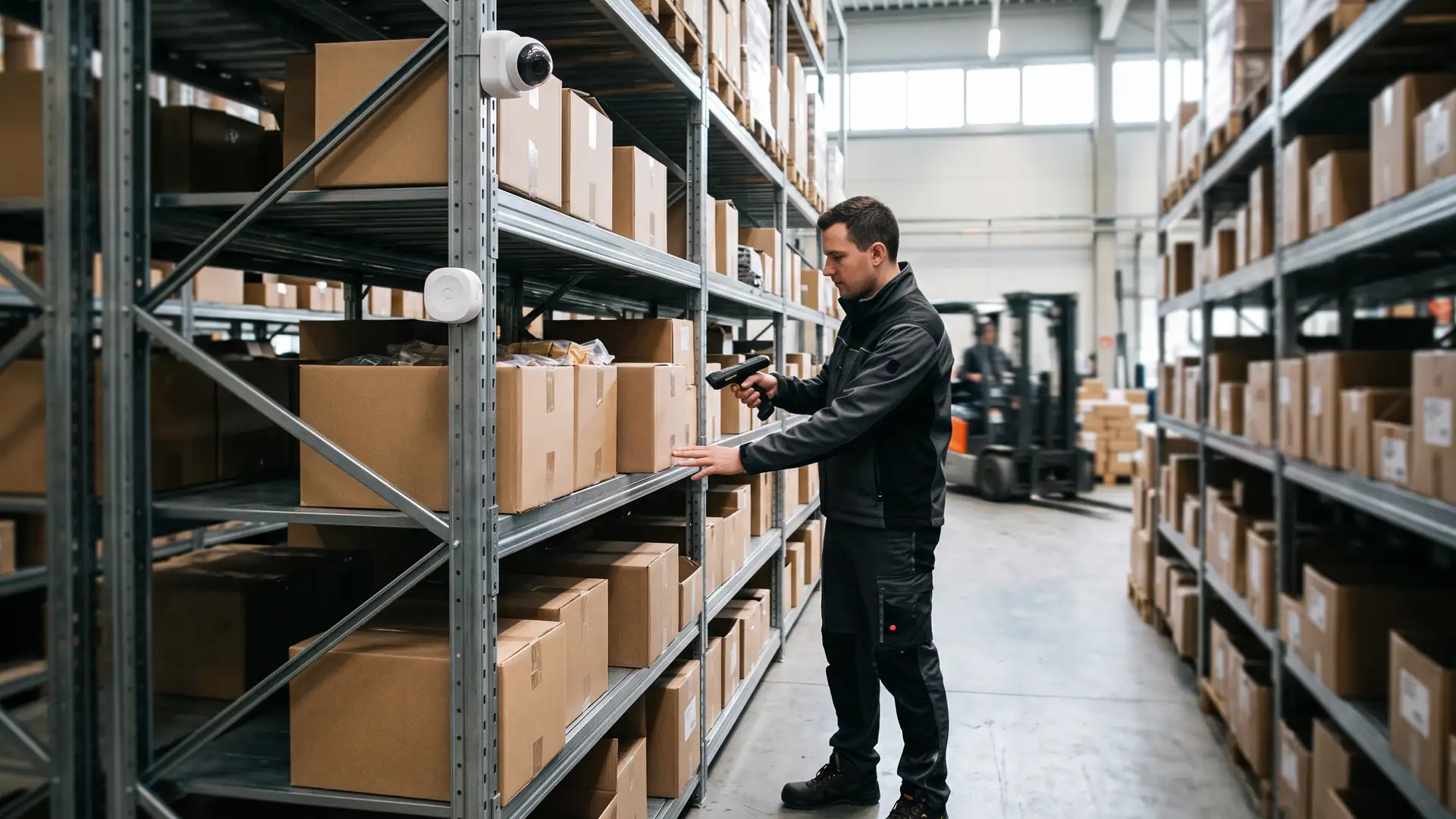
- Mehrere Apps. Ein fester Startbildschirm mit einigen Apps, etwa der Scan-App, der Drucker-App und einem Browser, der auf eine interne Seite beschränkt ist. Richtig für einen Lagerscanner oder ein geteiltes Tablet in der Produktion.
Die entscheidende Frage lautet: Wer nutzt das Gerät? Ein Gerät, das Fremde bedienen (Besucher, Kunden, Passanten), gehört in eine einzige App ohne jeden Weg ins System. Ein Gerät für die eigenen Beschäftigten darf mehr Apps haben, bleibt aber geteilt: kein persönliches Postfach, keine Dateien, die liegen bleiben.
Einen normalen Arbeitsplatzrechner in den Kiosk-Modus zu setzen, weil jemand „ohnehin nur ein Programm nutzt“, ist meist keine gute Idee. Der Kiosk-Modus ist für Geräte ohne festen Nutzer.
Kiosk-Modus je Plattform: Windows, Android und iPad
Jede Plattform hat ihre eigene Form, und bei jeder gibt es eine manuelle und eine verwaltete Variante. Für eine Geräteflotte wählen Sie immer die verwaltete.
- Windows. Der zugewiesene Zugriff (Assigned Access) sperrt ein Konto auf eine App oder ein eingeschränktes Startmenü. Über Intune oder eine andere Verwaltungsplattform verteilen Sie das als Kioskprofil. Muss das Gerät nur eine Website zeigen, ist der Kioskmodus von Microsoft Edge die schlankste Lösung, mit einer Variante für Digital Signage und einer für öffentliches Surfen.
- Android. Mit Android Enterprise registrieren Sie das Gerät als dediziertes Gerät und sperren es auf eine App oder einen verwalteten Startbildschirm mit wenigen Apps. Das Anpinnen von Apps in den Einstellungen gibt es auch, aber da ist jeder in ein paar Sekunden wieder draußen.
- iPad. Der geführte Zugriff ist die manuelle Form: praktisch für einen Einzelfall, aber pro Gerät einzuschalten und mit einem Code zu verlassen. Für eine Flotte nutzen Sie den Einzel-App-Modus über die Geräteverwaltung, und dafür muss das iPad als betreutes Gerät (supervised) registriert sein. Das regeln Sie beim Kauf, nicht nachträglich.
Dieser letzte Punkt ist die Falle, die am meisten kostet: Ein Stapel iPads, der nicht über die Registrierung der Organisation gekauft wurde, muss erst gelöscht und neu registriert werden, bevor er sich als Kiosk verwalten lässt. Wie die Registrierung funktioniert, steht beim Mobile Device Management.
Das Konto hinter dem Kiosk
Ein Kiosk läuft unter einem Konto, und dieses Konto entscheidet, was schiefgeht, wenn der Kiosk-Modus doch eine Lücke hat.
- Keine Rechte. Ein lokales oder eigenes Kioskkonto ohne Administratorrechte, ohne Postfach und ohne Zugriff auf Dateifreigaben. Nie das Konto eines Mitarbeiters, der sich „nur kurz“ anmeldet.
- Automatische Anmeldung. Der Kiosk startet und meldet sich selbst an, damit kein Passwort auf einem Zettel an der Rückseite klebt.
- Sitzung leeren. Was ein Besucher in ein Formular oder einen Browser eingibt, muss weg sein, bevor der nächste kommt: beim Abmelden, nach einer Zeit ohne Berührung oder bei jedem Neustart. Eine Besucheranmeldung oder ein Bestellterminal enthält personenbezogene Daten, und die fallen unter die DSGVO.
Lassen Sie auch die App selbst nicht mehr Daten speichern als nötig. Wie lange eine Besucherliste aufbewahrt wird, vereinbaren Sie mit dem Anbieter dieser App; der Kiosk-Modus regelt das nicht.
Hinauskommen, aber nur als Administrator
Jeder Kiosk braucht einen Weg hinaus, denn jemand muss ihn verwalten. Dieser Weg darf nur für den Nutzer nicht sichtbar sein.
- Zuerst die Fernverwaltung. Über die Geräteverwaltung schalten Sie den Kiosk-Modus aus der Ferne ab, ändern die App oder starten das Gerät neu, ohne dass jemand hinfahren muss.
- Ein lokaler Code als Reserve. Ein Administratorcode, um vor Ort aus dem Kiosk auszusteigen, je Standort verschieden, im Passworttresor und nicht auf einem Aufkleber unter der Halterung.
- Physische Auswege schließen. Tastenkombinationen, die seitlichen Tasten, ein USB-Anschluss, an den jemand eine Tastatur steckt. Testen Sie den Kiosk so, wie es ein gelangweiltes Kind tun würde: viel Tippen in die Ecken, langes Drücken, Drehen, Neustarten.
Updates und Neustarts auf einem Gerät ohne Nutzer
An einem normalen Arbeitsplatz bekommt der Nutzer einen Hinweis, dass ein Update bereitsteht. Am Kiosk reagiert niemand auf diesen Hinweis, deshalb regeln Sie es anders:
- Ein Wartungsfenster. Updates und Neustarts nachts oder außerhalb der Öffnungszeiten, zu einer festen Uhrzeit je Standort. Ein Terminal, das samstags um elf neu startet, ist in der vollsten Minute der Woche schwarz.
- Auch die App. Die Kiosk-App bekommt Updates von ihrem Anbieter. Legen Sie fest, ob diese automatisch kommen oder erst auf einem Gerät getestet werden, wie bei Ihrer übrigen Software. Wie Sie diesen Rhythmus aufsetzen, steht in unserem Beitrag zum Patch-Management.
- Wiederanlauf nach einem Absturz. Eine abgestürzte App muss von selbst neu starten, und ein Gerät, das ganz hängt, muss mit einem täglichen Neustart sauber beginnen.
- Ohne Netz. Was sieht ein Kunde, wenn die Verbindung wegfällt? Eine ordentliche Meldung ist besser als eine Fehlerseite des Browsers.
Lassen Sie die Verwaltungsplattform melden, welche Kiosks sich länger nicht gemeldet haben. Ein defekter Kiosk wird selten gemeldet; die Leute gehen einfach vorbei.
Halterung, Strom und Netzwerk
Ein Kiosk ist auch ein Gerät an einem Ort, und dort geht es genauso oft schief wie in der Software.
- Halterung und Schloss. Ein Gehäuse, das Tasten und Anschlüsse abdeckt, verschraubt oder mit Kabelschloss gesichert. Bei einer freistehenden Säule kommt das Gehäuse vom Anbieter der Säule.
- Strom. Ein Tablet, das Tag und Nacht am Ladegerät hängt, verschleißt seinen Akku schneller und kann ihn mit der Zeit aufblähen lassen. Wählen Sie ein Gerät oder eine Einstellung, die die Ladung begrenzt, und prüfen Sie den Akku bei der jährlichen Wartung.
- Netzwerk. Kiosks gehören in ein eigenes Netzsegment, getrennt von den Büroarbeitsplätzen, mit Zugriff nur auf das, was die App braucht. Ein festes Kabel, wo es geht, sonst ein eigenes WLAN.
Und denken Sie daran, wer davorsteht. Selbstbedienungsterminals fallen seit dem 28. Juni 2025 unter das Barrierefreiheitsstärkungsgesetz (BFSG), die deutsche Umsetzung des European Accessibility Act. Ob Ihr Terminal darunter fällt, hängt davon ab, was es tut und für wen; lassen Sie das prüfen, bevor Sie eine Flotte bestellen.
Wo unsere Arbeit aufhört
Was wir tun. Wir liefern die Geräte und die Halterungen, registrieren sie in der Verwaltungsplattform, richten Kiosk-Modus, Kioskkonto, Wartungsfenster und Netzsegment ein und halten sie danach in der Verwaltung und unter Fernüberwachung.
Was wir nicht tun. Die App auf dem Kiosk gehört einem Dritten: die Kassen- oder Bestellsoftware, das Besuchermanagementsystem, die Content-Plattform eines Infobildschirms. Wie sie funktioniert und welche Daten darin liegen, ist Sache dieses Anbieters und Ihre. Steht ein Zahlungsterminal am Kiosk, kommt es von Ihrem Zahlungsdienstleister und hängt an dessen Vertrag; wir wickeln keine Zahlungen ab. Und wir sind keine Prüfstelle für Barrierefreiheit: Ob ein Terminal das BFSG erfüllt, beurteilen wir nicht.
Fragen, die wir dazu bekommen
Die fünf, die am häufigsten kommen.
Was ist ein Kiosk-Modus?
Der Kiosk-Modus sperrt ein Gerät auf eine App oder einen kleinen, festen App-Satz, sodass Nutzer weder an die Einstellungen noch an den Rest des Systems kommen. Er wird für Geräte ohne festen Nutzer eingesetzt, etwa ein Empfangstablet, ein Selbstbedienungsterminal, einen Infobildschirm oder einen Lagerscanner.
Wie richtet man den Kiosk-Modus unter Android ein?
Über Android Enterprise: Das Gerät wird als dediziertes Gerät in der Geräteverwaltung registriert und auf eine App oder einen verwalteten Startbildschirm mit wenigen Apps gesperrt. Das Anpinnen von Apps in den Einstellungen reicht für den Dauerbetrieb nicht, weil jeder Nutzer es in wenigen Sekunden aufheben kann.
Was ist der Unterschied zwischen geführtem Zugriff und Kiosk-Modus am iPad?
Den geführten Zugriff schalten Sie an jedem iPad von Hand ein, und der Nutzer verlässt ihn mit einem Code. Der verwaltete Einzel-App-Modus wird über die Geräteverwaltung erzwungen und lässt sich ohne Administrator nicht abschalten. Dafür muss das iPad als betreutes Gerät registriert sein, was man am besten beim Kauf regelt.
Wie beendet man den Kiosk-Modus?
Bei einem verwalteten Kiosk schaltet der Administrator den Modus über die Verwaltungsplattform aus der Ferne ab. Als Reserve gibt es meist einen lokalen Administratorcode, um vor Ort auszusteigen. Dieser Code sollte je Standort verschieden sein und im Passworttresor liegen, nicht am Gerät.
Liefern Sie auch die Kiosk-Software oder das Zahlungsterminal?
Nein. Die App auf dem Kiosk gehört einem Dritten, etwa dem Anbieter der Kassen-, Bestell- oder Besuchermanagementsoftware, und der ist für ihre Funktion verantwortlich. Ein Zahlungsterminal kommt von Ihrem eigenen Zahlungsdienstleister; wir wickeln keine Zahlungen ab. Wir liefern und verwalten das Gerät und die Kioskeinrichtung drumherum.
Weiterlesen
Woran der Kiosk-Modus anschließt.
Sollen wir Ihre Kiosks einmal richtig einrichten?
Sagen Sie uns, um welche Geräte es geht, wo sie stehen und welche App darauf laufen soll. Wir sagen Ihnen, welche Kioskform passt und was vorher geregelt sein muss.
Praktisches IT-Wissen in Ihrem Postfach
Neue Leitfäden zu Verwaltung, Sicherheit und Arbeitsplatz, geschrieben von den Menschen, die die Arbeit machen. Kein Verkaufsgerede, und Sie können sich mit einem Klick abmelden.