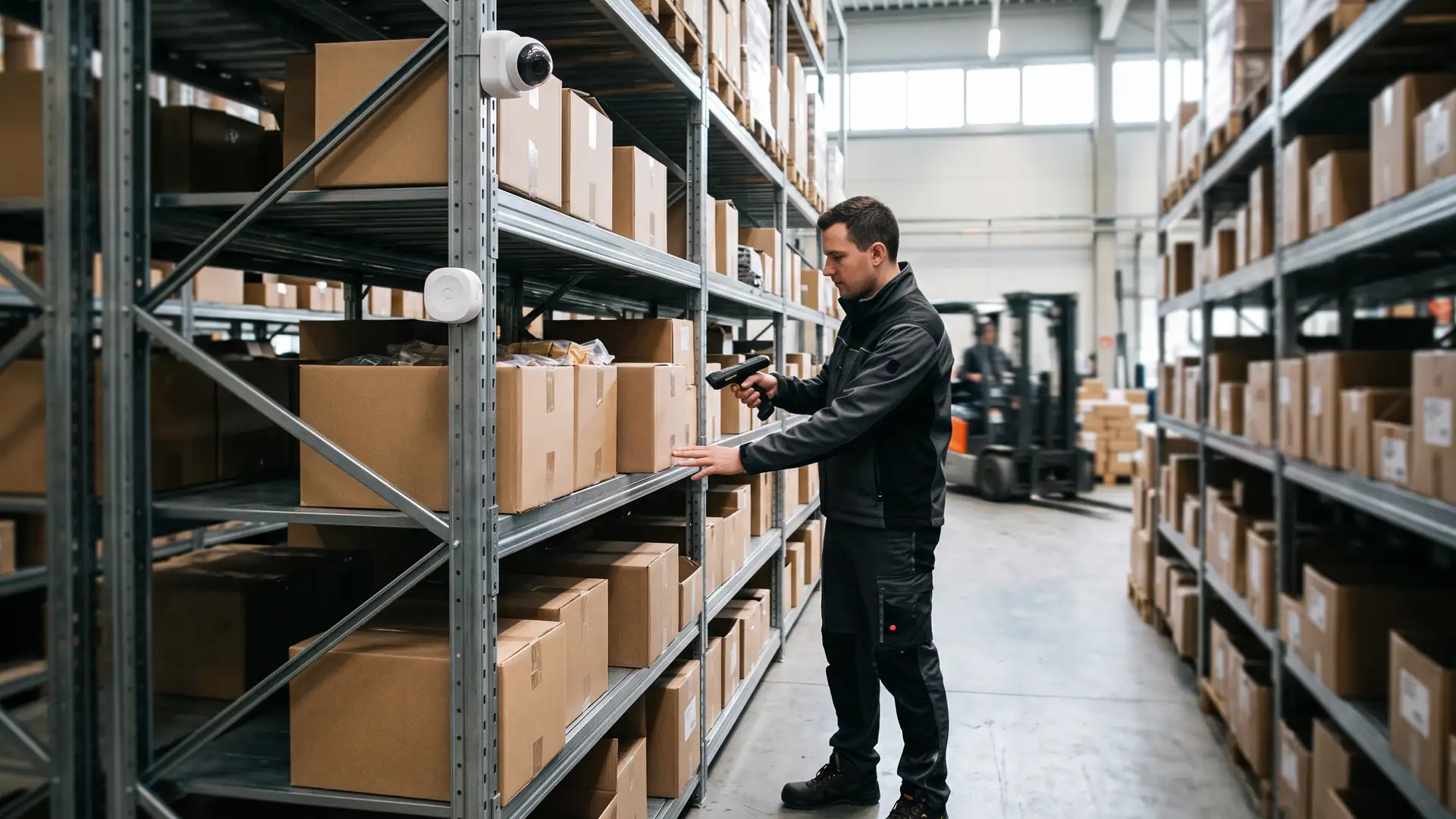
Kiosk mode na tabletech a počítačích: jedno zařízení, jeden úkol
Tablet na recepci, samoobslužný stojan nebo skener ve skladu mají dělat přesně jednu věc. Kiosk mode to zajistí: zařízení se spustí v jedné aplikaci nebo v pevné sadě aplikací a zbytek systému je zamčený. Nastavit ho je ta snadná část. Rozdíl dělá to, co se stane, když aplikace zamrzne, když přijde aktualizace nebo když z ní někdo přece jen chce odejít.
Kiosk mode zamyká zařízení na jednu aplikaci nebo pevnou sadu. Nastavujte ho centrálně přes správu zařízení, ne ručně na každém kusu.
Za kioskem stojí účet bez osobních údajů a bez práv navíc. Aplikace se přihlašuje sama, ne pod jménem kolegy.
Naplánujte aktualizace, restart a cestu ven pro správce. Kiosk, který po aktualizaci ukazuje plochu Windows, je horší než žádný.
Co je kiosk mode: jedna aplikace, nebo hrstka
Kiosk mode existuje ve dvou podobách:
- Jedna aplikace. Zařízení po startu otevře jedinou aplikaci na celou obrazovku a jinam se uživatel nedostane. Typicky registrace návštěv, objednávací terminál nebo informační obrazovka.
- Více aplikací. Uživatel vidí omezenou plochu s několika povolenými aplikacemi. Typicky sdílený tablet ve skladu, ve výrobě nebo na prodejní ploše.
Zvolte co nejmenší sadu. Každá aplikace navíc je další cesta ven: prohlížeč s odkazem, nastavení tiskárny, dialog pro otevření souboru.
Kiosk mode na jednotlivých platformách: Windows, Android a iPad
- Windows: přiřazený přístup (Assigned Access) zamkne účet na jednu aplikaci nebo na omezenou nabídku Start s několika aplikacemi. Pro webovou aplikaci se používá Microsoft Edge v režimu kiosku. Nastavuje se přes Intune nebo jiný nástroj pro správu.
- Android: přes Android Enterprise jako vyhrazené zařízení (dedicated device) s režimem jedné nebo více aplikací. Výrobci jako Zebra nebo Samsung k tomu mají vlastní nástroje s dalšími možnostmi.
- iPad: asistovaný přístup (Guided Access) se zapíná ručně na každém zařízení a hodí se na zkoušku. Pro provoz se používá režim jedné aplikace nebo autonomní režim přes MDM na dohledovaném (supervised) zařízení.
Na všech třech platformách platí totéž: ruční nastavení je dobré pro jeden kus, pro deset už ne. Správa přes MDM znamená, že nové zařízení dostane kiosk mode samo a vyměněné stejně tak.
Účet za kioskem
- Vlastní účet bez osobních údajů. Kiosk se nepřihlašuje pod jménem kolegy, který ho nastavil. Když kolega odejde, kiosk nesmí přestat fungovat.
- Žádná administrátorská práva. Účet kiosku umí spustit aplikaci a nic jiného.
- Přihlášení do aplikace pokud možno přes servisní účet nebo zařízení, ne přes osobní účet s vícefaktorovým ověřením na telefonu někoho, kdo je zrovna na dovolené.
- Žádná uložená data mezi uživateli: formulář pro návštěvy se po odeslání vyprázdní, relace se po neaktivitě sama ukončí.
Výstup jen pro správce
Někdo bude chtít kiosk opustit: technik, který ho opravuje, nebo zvídavý návštěvník. Rozhodněte předem, kdo a jak.
- Vzdáleně přes správu zařízení je nejlepší cesta: správce kiosk mode vypne, opraví a znovu zapne, aniž by kdokoli na místě znal heslo.
- Záložní heslo nebo PIN pro výstup na místě drží IT, ne recepce, a mění se, když se dostane do nesprávných rukou.
- Zkuste únikové cesty: klávesové zkratky, tlačítka hlasitosti, gesta, odkaz v aplikaci, tisková dialogová okna. Co se dá otevřít, se otevře.
Aktualizace a restarty na zařízení bez uživatele
- Okno údržby: aktualizace systému i aplikace v noci nebo mimo provoz, ne v pondělí ráno, když přicházejí návštěvy.
- Plánovaný restart jednou denně nebo týdně řeší zamrzlé aplikace dřív, než je někdo nahlásí.
- Po aktualizaci ověřte, že se kiosk vrátil. Velká aktualizace Windows nebo Androidu umí režim kiosku vypnout nebo změnit; vyzkoušejte ji nejdřív na jednom kusu.
- Monitorování: zařízení, které se několik dní nehlásí ve správě zařízení, je vypnuté, odpojené nebo zmizelé. Všechno tři chcete vědět.
Držák, napájení a síť
- Držák s uzamčením, který zakrývá tlačítka a porty, a který pasuje na konkrétní model, ne na „tablet 10 palců“.
- Napájení: tablet připojený nepřetržitě k nabíječce stárne rychleji; některá zařízení umí omezit nabíjení. Kabel vedený v držáku, ne volně přes pult.
- Síť: vlastní segment nebo síť pro zařízení, ne Wi-Fi pro hosty a ne kancelářská síť s přístupem ke všemu.
- Náhrada: jedno nastavené náhradní zařízení na místě je rychlejší než oprava. Díky MDM se nový kus nastaví sám.
Kde končí naše práce
Co děláme. Nastavíme kiosk mode centrálně přes správu zařízení pro Windows, Android i iPad, připravíme účty, aktualizace a monitorování a zařízení dodáme, nainstalujeme do držáků a zapojíme na místě. To dělají naši vlastní technici ve vašem městě, včetně výměny vadného kusu.
Co neděláme. Aplikaci, která v kiosku běží, nevyvíjíme; patří jejímu dodavateli, stejně jako objednávací nebo pokladní software. Nezpracováváme platby: platební terminál u samoobslužného stojanu pochází od vašeho poskytovatele platebních služeb.
Otázky, které nám kladete
Pět, které se vracejí nejčastěji.
Co je kiosk mode?
Kiosk mode zamkne zařízení na jednu aplikaci nebo malou pevnou sadu aplikací, aby uživatelé nemohli otevřít nic jiného. Používá se u tabletů na recepci, samoobslužných stojanů, informačních obrazovek a sdílených zařízení ve skladu.
Jak nastavit Windows do režimu kiosku?
Přes přiřazený přístup (Assigned Access), který zamkne účet na jednu aplikaci nebo na omezenou nabídku s několika aplikacemi. Pro webové aplikace se používá Microsoft Edge v režimu kiosku. Pro více zařízení se nastavení dělá centrálně přes Intune nebo jiný nástroj pro správu.
Jaký je rozdíl mezi asistovaným přístupem a kiosk mode na iPadu?
Asistovaný přístup se zapíná ručně na každém iPadu a uživatel ho může s kódem ukončit; hodí se na zkoušku nebo jeden kus. Režim jedné aplikace přes MDM na dohledovaném iPadu se nastavuje centrálně a vydrží i restart.
Jak se dostat z režimu kiosku?
U spravovaného kiosku vypne režim správce vzdáleně přes platformu pro správu zařízení. Jako záloha bývá heslo nebo PIN pro výstup na místě, které drží IT. Ostatní únikové cesty, jako klávesové zkratky nebo odkazy v aplikaci, by měly být zavřené.
Dodáváte i software nebo platební terminál ke kiosku?
Ne. Aplikace v kiosku patří třetí straně, například dodavateli objednávacího nebo registračního systému, a platební terminál pochází od vašeho poskytovatele platebních služeb. My dodáme zařízení, kiosk mode, správu a instalaci na místě.
Čtěte dál
S čím kiosk mode souvisí.
Výše uvedené značky, každá na vlastní stránce
Co značka vyrábí, které řady dodáváme a co kolem nich děláme.
Zamkneme vaše zařízení na jeden úkol?
Řekněte nám, kolik zařízení máte, na jaké platformě a co mají dělat. Navrhneme nastavení, správu a držáky a vše na místě zprovozníme.
Praktické IT znalosti ve vaší e-mailové schránce
Nové návody ke správě, zabezpečení a pracovním stanicím, psané lidmi, kteří tu práci dělají. Žádné obchodní řeči a odhlásíte se jedním kliknutím.